
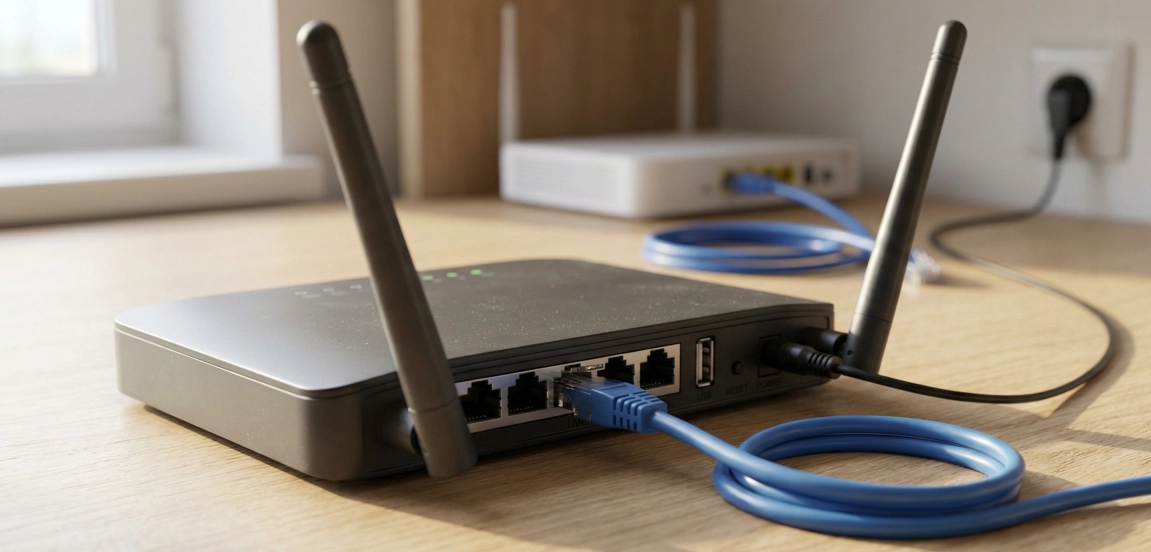

Стабільний бездротовий зв’язок став фундаментом сучасного цифрового побуту, де кожен гаджет потребує постійного доступу до мережі. Маршрутизатор виконує роль центрального комунікаційного вузла, від коректної роботи якого залежить не лише швидкість завантаження сторінок, а й безпека ваших персональних даних та стабільна взаємодія елементів розумного дому. Правильна конфігурація пристрою дозволяє уникнути затримок під час відеодзвінків, забезпечує плавний стрімінг та створює захищений бар’єр для всіх підключених смартфонів, планшетів і комп’ютерів.
Де краще встановити маршрутизатор у квартирі
Ефективність роботи Wi-Fi безпосередньо залежить від того, де саме в оселі розташований пристрій. Радіохвилі мають властивість згасати при проходженні через фізичні перешкоди, тому ідеальною точкою вважається геометричний центр квартири або будинку. Найкраще розміщувати роутер на відкритому просторі, наприклад, на полиці або закріпити на стіні на висоті 1.5 — 2 метри, щоб сигнал поширювався максимально рівномірно.
Фактори, що погіршують якість сигналу:
- Капітальні стіни. Бетонні перекриття та цегляні перегородки з арматурою значно поглинають потужність передавача.
- Дзеркальні поверхні. Амальгама дзеркал відбиває радіохвилі, створюючи зони «затінення» за шафами-купе.
- Побутова техніка. Мікрохвильові печі, радіотелефони та монітори працюють на схожих частотах, створюючи електромагнітні завади.
- Металеві конструкції. Сейфи, двері або щитки значно обмежують радіус покриття в певних напрямках.
Якщо ваш девайс має зовнішні антени, їх варто розгорнути вертикально вгору — це забезпечує найкраще горизонтальне поширення сигналу по кімнатах. Не ховайте пристрій усередині металевих шаф чи ніш, оскільки це штучно обмежує зону дії мережі та може спричинити перегрів апаратних компонентів.
Підключення кабелів та перший запуск пристрою
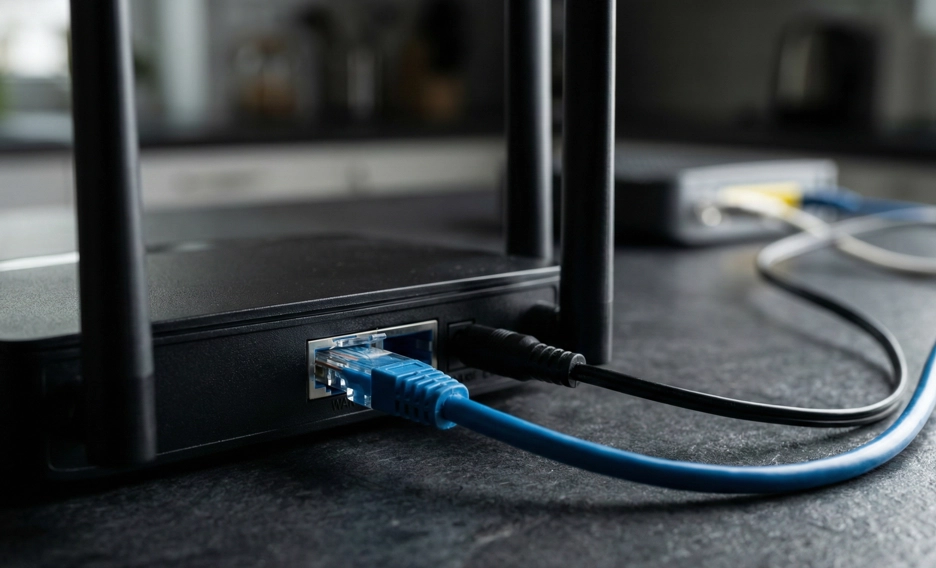
Процес фізичного підключення починається з ідентифікації роз’ємів на задній панелі роутера. Основний кабель, який заходить у квартиру від інтернет-провайдера, необхідно вставити в окремий порт, що зазвичай виділений іншим кольором (синім або жовтим) і підписаний як WAN або Internet. Решту вільних портів, позначених як LAN, використовують для з’єднання з телевізорами, ігровими консолями або стаціонарними ПК.
Після приєднання інформаційних кабелів підключіть блок живлення до електромережі та натисніть кнопку Power, якщо вона передбачена конструкцією. Для первинного налаштування фахівці рекомендують використовувати патч-корд (короткий мережевий дріт), що йде в комплекті. Це гарантує стабільність зв’язку під час внесення змін у систему.
Послідовність дій при запуску:
- З’єднання з ПК. Один кінець Ethernet-кабелю вставте в будь-який LAN-порт роутера, інший — у мережеву карту комп’ютера.
- Перевірка індикації. Дочекайтеся стабільного світіння або миготіння світлодіодів Power та WAN, що свідчить про готовність заліза.
- Запуск системи. Переконайтеся, що на мережевому адаптері комп’ютера активоване автоматичне отримання IP-адрес.
Використання кабельного підключення на етапі конфігурації гарантує стабільний доступ до інтерфейсу навіть у разі перезавантаження бездротового модуля. Якщо ви плануєте налаштування через смартфон, після ввімкнення роутера знайдіть у списку доступних Wi-Fi мереж відкриту точку доступу з назвою бренду вашого пристрою.
Як зайти в панель керування роутером
Для керування внутрішніми параметрами необхідно відкрити будь-який браузер на підключеному пристрої та ввести в адресному рядку цифрову комбінацію шлюзу. Найчастіше виробники використовують адреси 192.168.0.1 або 192.168.1.1, проте точні дані завжди надруковані на етикетці, що знаходиться на нижній частині корпусу маршрутизатора. Там же вказані заводські логін та пароль для першого входу.
З міркувань безпеки першим кроком після входу в систему має стати зміна стандартного пароля адміністратора. Це унеможливить доступ сторонніх осіб до налаштувань вашої мережі, навіть якщо вони зможуть підключитися до Wi-Fi.
Налаштування інтернет-з’єднання за протоколом провайдера
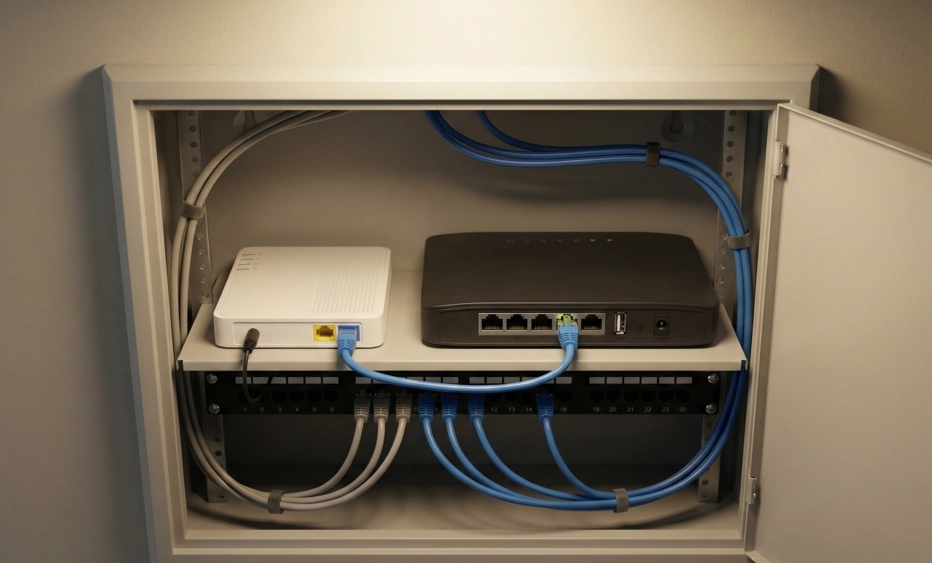
Основний етап роботи відбувається в меню «Мережа» або WAN, де обирається тип підключення, який використовує ваш постачальник послуг. В Україні більшість операторів працюють за протоколами, що потребують або автоматичного отримання даних, або введення персональних реквізитів з договору. Важливо точно вказати тип авторизації, інакше роутер не зможе встановити зв’язок із сервером провайдера.
Порівняння основних типів підключення:
| Протокол | Особливості налаштування | Навантаження на процесор |
|---|---|---|
| Dynamic IP | Налаштування відбувається автоматично без паролів | Мінімальне |
| PPPoE | Потребує логін та пароль з договору | Середнє |
| Static IP | Ручне введення IP, маски та шлюзу | Мінімальне |
| L2TP/PPTP | Потребує адресу сервера та авторизацію | Високе |
Багато провайдерів використовують ідентифікацію за MAC-адресою — унікальним номером мережевої карти. Якщо раніше інтернет був підключений напряму до комп’ютера, у налаштуваннях роутера обов’язково натисніть кнопку «Клонувати MAC-адресу» (Clone MAC Address). Це дозволить пристрою «видати» себе за ваш ПК, і мережа запрацює без дзвінка в техпідтримку для перереєстрації обладнання.
Створення безпечної бездротової мережі Wi-Fi
Після встановлення зв’язку з провайдером необхідно персоналізувати бездротову точку доступу. У розділі Wireless або «Бездротовий режим» знайдіть поле SSID — це назва вашої мережі, яку бачитимуть сусіди та ваші пристрої. Рекомендується задати унікальне ім’я латиницею, уникаючи використання особистих даних, таких як прізвище або номер квартири.
Вимоги до захисту мережі:
- Метод шифрування. Оберіть стандарт WPA2-PSK або новіший WPA3, якщо його підтримує ваше обладнання.
- Складність пароля. Створіть ключ довжиною не менше 8 символів, поєднуючи великі та малі літери з цифрами.
- Вибір частоти. Для діапазону 2.4 ГГц встановіть ширину каналу 20 МГц у зашумлених будинках, а для 5 ГГц — 80 МГц для максимізації швидкості.
- Номер каналу. Найкраще залишити значення «Авто», щоб роутер сам обирав найменш завантажену частоту.
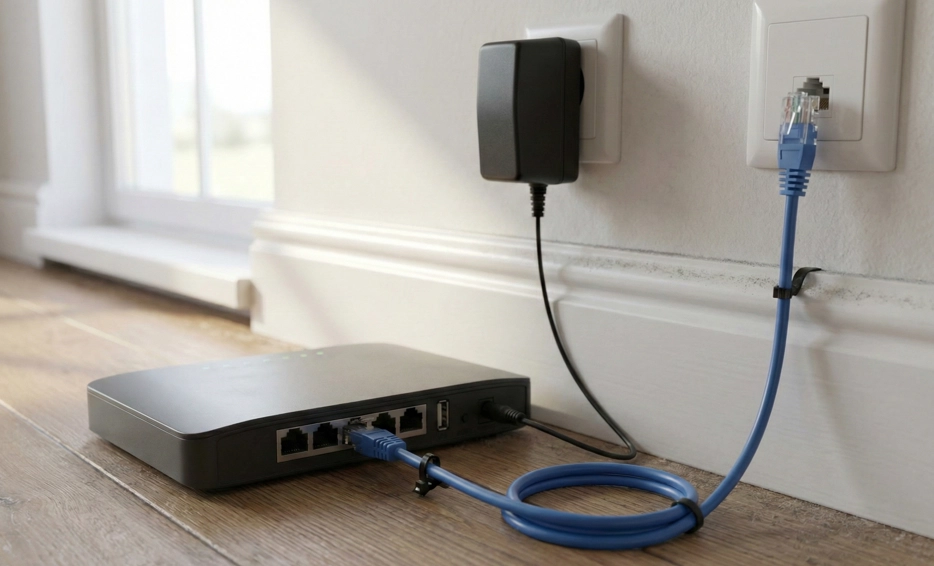
Якщо ви використовуєте сучасний двохдіапазонний роутер, ви можете створити дві мережі з різними назвами або скористатися функцією Smart Connect. Остання об’єднує обидва діапазони під одним іменем, автоматично перемикаючи гаджети між 2.4 ГГц та 5 ГГц залежно від відстані до маршрутизатора та якості сигналу.
Додаткові функції та оновлення системи
Виробники мережевого обладнання регулярно випускають мікропрограми, які закривають критичні вразливості та покращують стабільність роботи. У розділі «Системні інструменти» перевірте наявність оновлень. Сучасні моделі дозволяють завантажувати ПЗ безпосередньо з хмари, тоді як для старіших пристроїв файл доведеться завантажити з офіційного сайту виробника та встановити вручну.
Для безпечного перебування гостей у вашій оселі варто активувати функцію «Гостьова мережа». Вона створює окремий Wi-Fi канал, який має доступ до інтернету, але повністю ізольований від ваших домашніх файлів, принтерів та мережевих сховищ. Це критично важливо, якщо ви хочете зберегти конфіденційність даних усередині локальної мережі.
Зверніть увагу на технологію WPS, яка дозволяє підключати пристрої натисканням однієї кнопки. Попри зручність, цей протокол має вразливості до перебору пін-коду, тому в налаштуваннях безпеки його рекомендується вимкнути. Для зручного моніторингу мережі зі смартфона встановіть фірмовий додаток виробника, де можна віддалено блокувати небажаних клієнтів або налаштовувати графік роботи Wi-Fi.
Самостійне підключення маршрутизатора — це цілком посильне завдання, що потребує лише уважності до деталей та дотримання технічного алгоритму. Розуміння базових принципів роботи WAN-портів, типів шифрування та протоколів провайдера дозволяє власнику не лише зекономити час на очікування майстра, а й отримати повний контроль над власною цифровою безпекою. Зрештою, успіх операції залежить від точності введення даних, а коректно налаштований роутер працюватиме роками без потреби в сторонньому втручанні.






Залишити коментар