

Перехід на новий смартфон — це завжди приємна подія, проте вона супроводжується необхідністю швидкої та безпечної міграції накопиченої інформації. Сучасні технології дозволяють повністю зберегти персоналізацію пристрою, включаючи контакти, медіафайли та історію листування, без ризику безповоротної втрати даних. Процес перенесення сьогодні став інтуїтивно зрозумілим, проте його конкретний алгоритм безпосередньо залежить від обраної операційної системи, стабільності інтернет-з’єднання та наявності необхідних дротових рішень чи хмарних сервісів.
Бездротова синхронізація через Google-аккаунт на Android
Для користувачів пристроїв на базі Android найбільш універсальним інструментом є інтегрований сервіс Google Drive. Він дозволяє створити цифровий зліпок системи, який зберігається у хмарі та може бути розгорнутий на будь-якому іншому сумісному гаджеті. Це позбавляє необхідності вручну копіювати кожен файл, оскільки більшість критично важливої інформації прив’язується безпосередньо до вашого облікового запису.
Дані для автоматичного копіювання:
- Контакти. Телефонна книга синхронізується з сервісом Google Contacts.
- Календар. Усі заплановані події та нагадування переносяться автоматично.
- Історія дзвінків. Перелік вхідних та вихідних викликів зберігається у резервній копії.
- Налаштування застосунків. Включаючи збережені паролі та дані програм, що підтримують хмарний бекап.
Механізм відновлення запускається автоматично під час першого ввімкнення нового гаджета. Після підключення до мережі Wi-Fi система запропонує увійти до облікового запису Google. Як тільки авторизація пройде успішно, телефон розпізнає наявність актуальної копії та запропонує завантажити всі збережені параметри. Це найбільш зручний спосіб, якщо ви не змінюєте екосистему і залишаєтесь на платформі Android.
Функціонал «Швидкий старт» для екосистеми iOS
Компанія Apple розробила технологію безпосередньої міграції, яка дозволяє перенести інформацію між двома iPhone без використання проміжних серверів. Ця функція активується, коли два пристрої знаходяться поруч, а на старому смартфоні увімкнено Bluetooth. Використання прямого з’єднання через Wi-Fi забезпечує високу швидкість передачі даних, що значно скорочує час очікування при великих обсягах пам’яті.
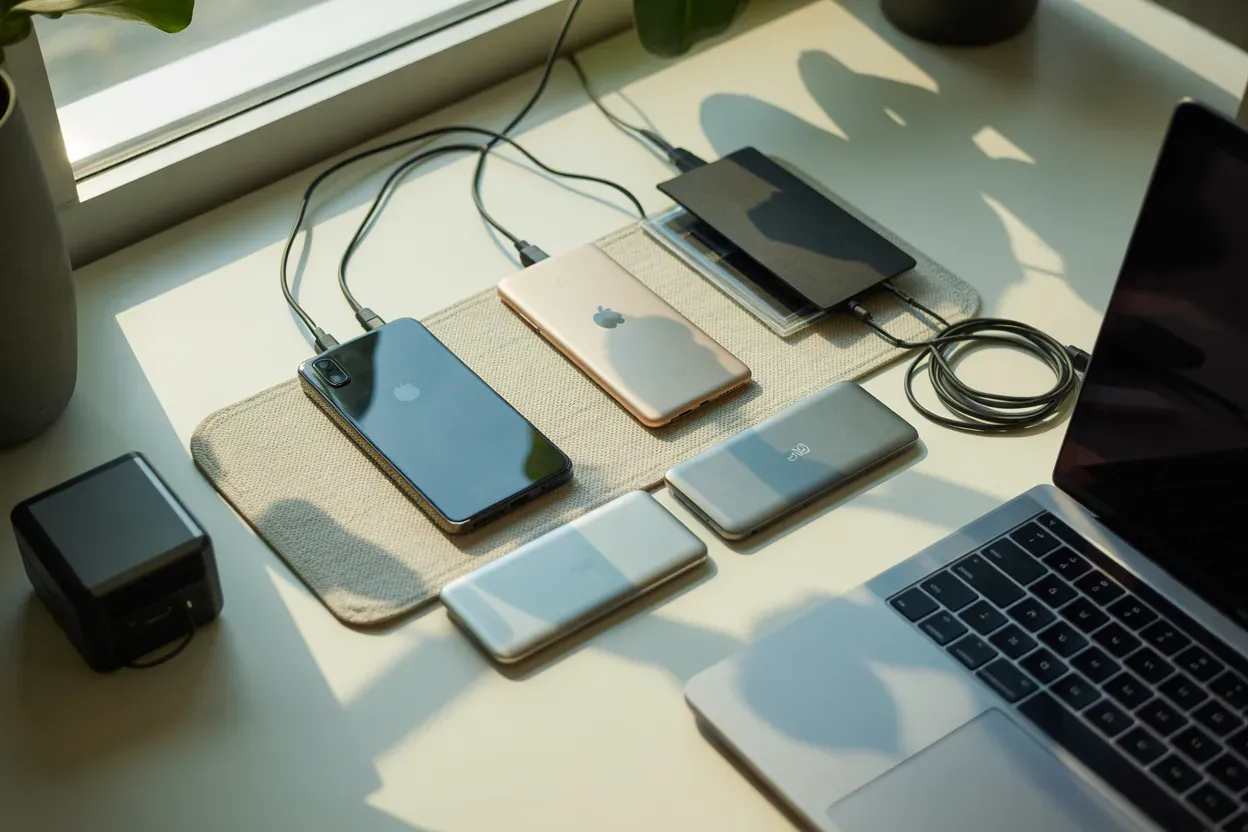
Процес починається з появи на екрані нового iPhone спеціальної анімації — «хмари» з блакитних точок, яку потрібно відсканувати камерою старого пристрою. Головна перевага цього методу полягає у тотальному дублюванні системи: на новий гаджет переносяться не лише фото та контакти, а й збережені паролі до мереж Wi-Fi, налаштування поштових клієнтів та відкриті вкладки у браузері Safari. Це дозволяє продовжити роботу з пристроєм саме з того моменту, на якому ви зупинилися, без необхідності повторного ручного налаштування сервісів.
Використання хмарного сховища iCloud
Алгоритм створення резервної копії через iCloud є класичним рішенням для власників техніки Apple. Для цього необхідно перейти в «Налаштування», натиснути на своє ім’я (Apple ID), вибрати розділ iCloud і активувати пункт «Архівація в iCloud». Після натискання кнопки «Створити резервну копію» система почне вивантаження фотографій, налаштувань пристрою та даних додатків у віртуальне сховище. Критично важливо забезпечити стабільне підключення до бездротової мережі, оскільки обрив зв’язку може призвести до пошкодження архіву.
Важливо переконатися, що обидва пристрої працюють на актуальних версіях операційної системи. Якщо новий iPhone має старішу версію iOS, ніж та, на якій створювався бекап, відновлення може стати неможливим до моменту оновлення ПЗ.
Застосунок Move to iOS для переходу з Android на iPhone
Якщо ви вирішили змінити платформу та перейти з Android на iPhone, компанія Apple пропонує офіційну утиліту Move to iOS. Це єдиний надійний спосіб перенести історію повідомлень та контактів між різними операційними системами без використання складних сторонніх програм. Застосунок створює тимчасову приватну мережу Wi-Fi між пристроями для безпечного обміну даними.
- Завантаження. Встановіть програму Move to iOS з Google Play на ваш старий Android-телефон.
- Підключення. На новому iPhone під час налаштування оберіть пункт «Перенести дані з Android» і дочекайтеся появи десятизначного або шестизначного коду.
- Введення коду. Введіть отримані цифри на Android-пристрої для встановлення безпечного з’єднання.
- Вибір категорій. Позначте галочками контакти, фотографії, історію повідомлень та облікові записи пошти.
Варто врахувати, що платні додатки з Google Play не будуть автоматично перенесені в App Store — їх доведеться купувати або завантажувати заново вручну. Проте безкоштовні програми, які мають версії для обох платформ, система ідентифікує та запропонує встановити на новий смартфон після завершення основного етапу міграції. Це значно спрощує процес адаптації до нової операційної системи.
Фірмові утиліти від виробників смартфонів
Виробники мобільних пристроїв створюють власні програмні рішення, щоб зробити процес переходу на їхню продукцію максимально лояльним. Такі утиліти часто працюють ефективніше за стандартні засоби Google, оскільки мають доступ до глибших налаштувань оболонки. Наприклад, вони можуть переносити не лише файли, а й розташування іконок на робочому столі, обрані шпалери та навіть будильники.
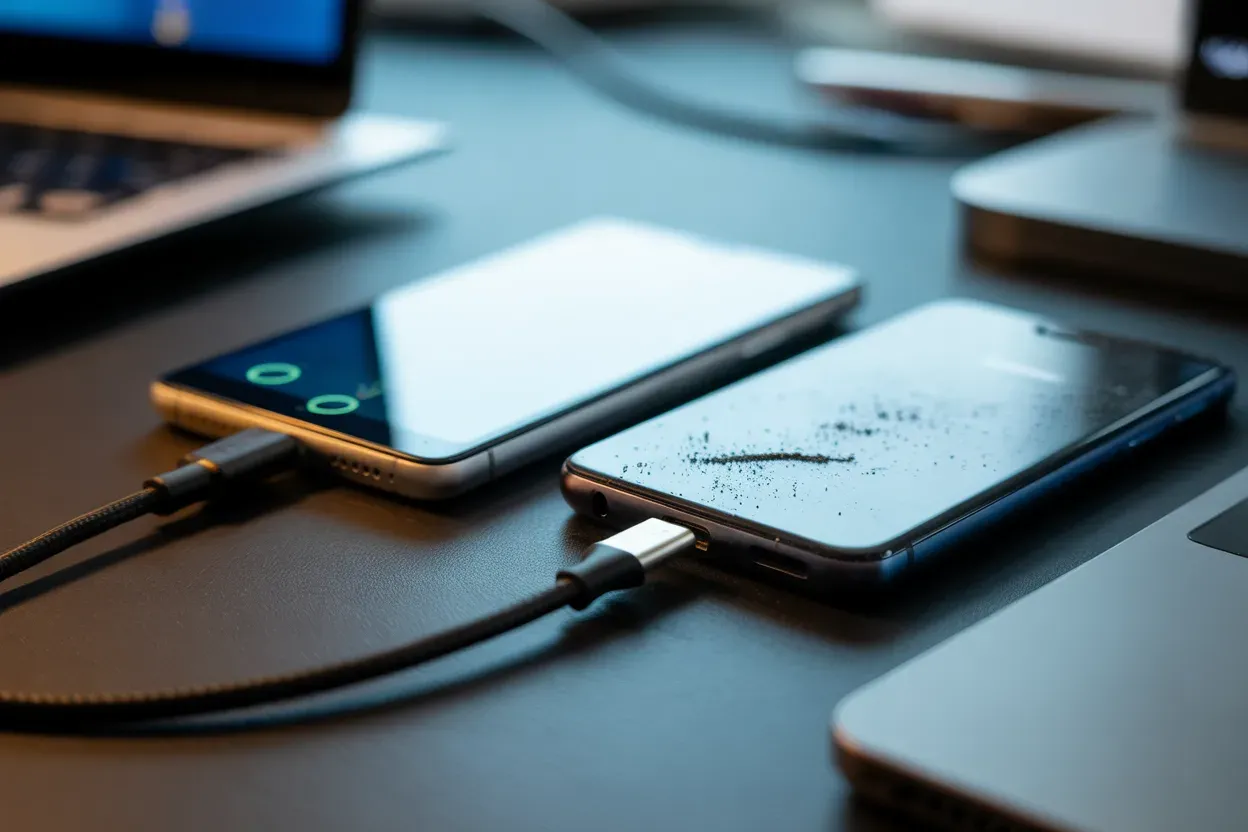
Найбільш популярні рішення включають Samsung Smart Switch, Xiaomi Mi Mover та Phone Clone від Huawei. Ці програми використовують пряме з’єднання Wi-Fi Direct, що забезпечує швидкість передачі даних, яка значно перевищує можливості звичайного хмарного копіювання. Особливо це відчутно при перенесенні великих відеоархівів або кешу важких програм.
Порівняння можливостей фірмових утиліт:
| Програма | Основний бренд | Метод з’єднання | Перенесення системних даних |
|---|---|---|---|
| Smart Switch | Samsung | Wi-Fi, Кабель | Повне (включаючи замітки) |
| Mi Mover | Xiaomi | Wi-Fi Direct | Налаштування MIUI |
| Phone Clone | Huawei | Wi-Fi | Журнали викликів та SMS |
Використання фірмового софту є пріоритетним, якщо ви купуєте новий смартфон того ж бренду. Це гарантує 100% сумісність форматів даних і дозволяє зберегти специфічні налаштування інтерфейсу, які зазвичай ігноруються універсальними методами архівації. Для початку роботи достатньо запустити відповідний застосунок на обох пристроях і слідувати підказкам на екрані.
Резервне копіювання за допомогою ПК або Mac
Локальне копіювання даних залишається найнадійнішим методом для тих, хто володіє значними медіатеками. Якщо обсяг ваших фото та відео перевищує безкоштовні 5 ГБ в iCloud або 15 ГБ у Google Drive, використання комп’ютера дозволяє уникнути додаткових витрат на підписку. Для користувачів Windows основним інструментом залишається програма iTunes, тоді як власники Mac використовують інтегрований функціонал Finder.
При підключенні iPhone до комп’ютера кабелем Lightning або USB-C, система пропонує створити повну резервну копію на жорсткому диску. Важливо обрати опцію «Зашифрувати локальну копію». Це дозволить зберегти не лише файли, а й конфіденційну інформацію: паролі від сайтів, дані програми «Здоров’я» та історію HomeKit, які зазвичай не включаються у незашифровані архіви.
Процес відновлення на новому пристрої відбувається за зворотним алгоритмом. Ви підключаєте новий смартфон, обираєте пункт «Відновити з копії» та вказуєте останній створений файл. Це забезпечує максимальну швидкість розгортання системи, оскільки вона не залежить від пропускної здатності вашого інтернет-каналу.
Для Android-пристроїв існують аналогічні рішення від виробників або сторонніх розробників. Підключивши телефон у режимі передачі файлів (MTP), можна вручну скопіювати папки з медіафайлами та документами на ПК, а потім перемістити їх у пам’ять нового гаджета. Це старий, але перевірений спосіб, який гарантує фізичну наявність копії даних під вашим контролем.
Пряме з’єднання пристроїв через кабель OTG
Провідна міграція стає дедалі популярнішою завдяки поширенню стандарту USB-C у більшості сучасних смартфонів. Використання кабелю дозволяє передавати гігабайти інформації за лічені хвилини, що критично важливо для користувачів з великою кількістю 4K-відео. Це автономний метод, який не потребує наявності Wi-Fi або мобільного інтернету.
Для з’єднання може знадобитися спеціальний OTG-адаптер (On-The-Go) або кабель з відповідними штекерами на обох кінцях. При підключенні смартфони автоматично розпізнають один одного, і система (наприклад, Smart Switch на Samsung) запропонує розпочати процес передачі. Це рішення ідеальне для подорожей або місць з нестабільним зв’язком.
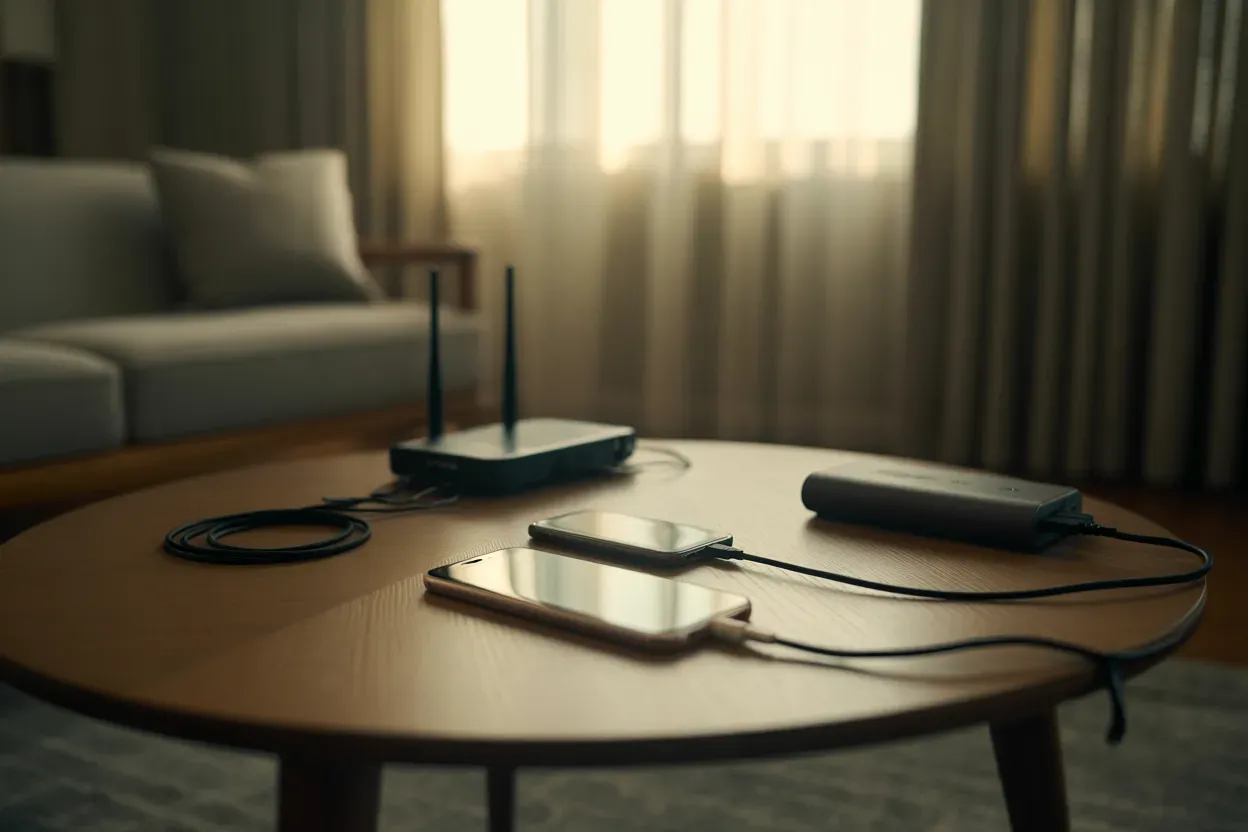
Варіанти кабельних з’єднань:
- Type-C — Type-C. Стандарт для більшості нових Android-флагманів та лінійки iPhone 15 і вище.
- Type-C — Lightning. Необхідний для перенесення даних зі старих моделей iPhone на нові.
- Micro-USB — Type-C. Використовується при переході зі застарілих Android-гаджетів.
Перенесення чатів у месенджерах та банківських застосунків
Особливу увагу варто приділити месенджерам, оскільки їхні дані часто зберігаються не в загальній копії системи, а на власних серверах розробників. Для WhatsApp необхідно зайти в налаштування чатів і вручну натиснути «Резервна копія», вибравши Google Drive або iCloud. У Viber процедура ідентична — без активації функції бекапу ваші листування на новому телефоні будуть порожніми.
Банківські застосунки, такі як privat24.ua або monobank.ua, вимагають повторної авторизації з міркувань безпеки. При перенесенні даних важливо мати під рукою стару SIM-картку, оскільки на неї прийде SMS-код або дзвінок-підтвердження. Деякі цифрові підписи та ключі доступу до бізнес-рахунків можуть потребувати повторної генерації через веб-версію банку або особистий візит у відділення.
Алгоритм дій для месенджерів:
- Telegram. Дані зберігаються в хмарі, достатньо просто увійти за номером телефону.
- WhatsApp. Потрібне попереднє створення копії в налаштуваннях старого пристрою.
- Viber. Синхронізація відбувається через Google Drive або iCloud після підтвердження номера.
Також перевірте наявність двофакторної автентифікації в Google Authenticator або аналогічних сервісах. Перед тим як стерти дані зі старого телефону, обов’язково перенесіть облікові записи (експортуйте QR-код), інакше ви можете втратити доступ до важливих акаунтів без можливості швидкого відновлення через службу підтримки.
Який метод міграції виявиться найбільш ефективним саме для вас?
Чи варто покладатися виключно на бездротові сервіси, чи краще використати перевірений кабель для гарантованої швидкості? Вибір оптимального сценарію завжди залежить від обсягу вашої медіатеки, наявності комп’ютера та того, чи залишаєтесь ви в межах однієї операційної системи. Найбільш надійний результат забезпечує комбінований підхід: використання фірмових утиліт для перенесення налаштувань разом із хмарними копіями для месенджерів, що гарантує повну цілісність вашого цифрового середовища на новому гаджеті.









Залишити коментар