
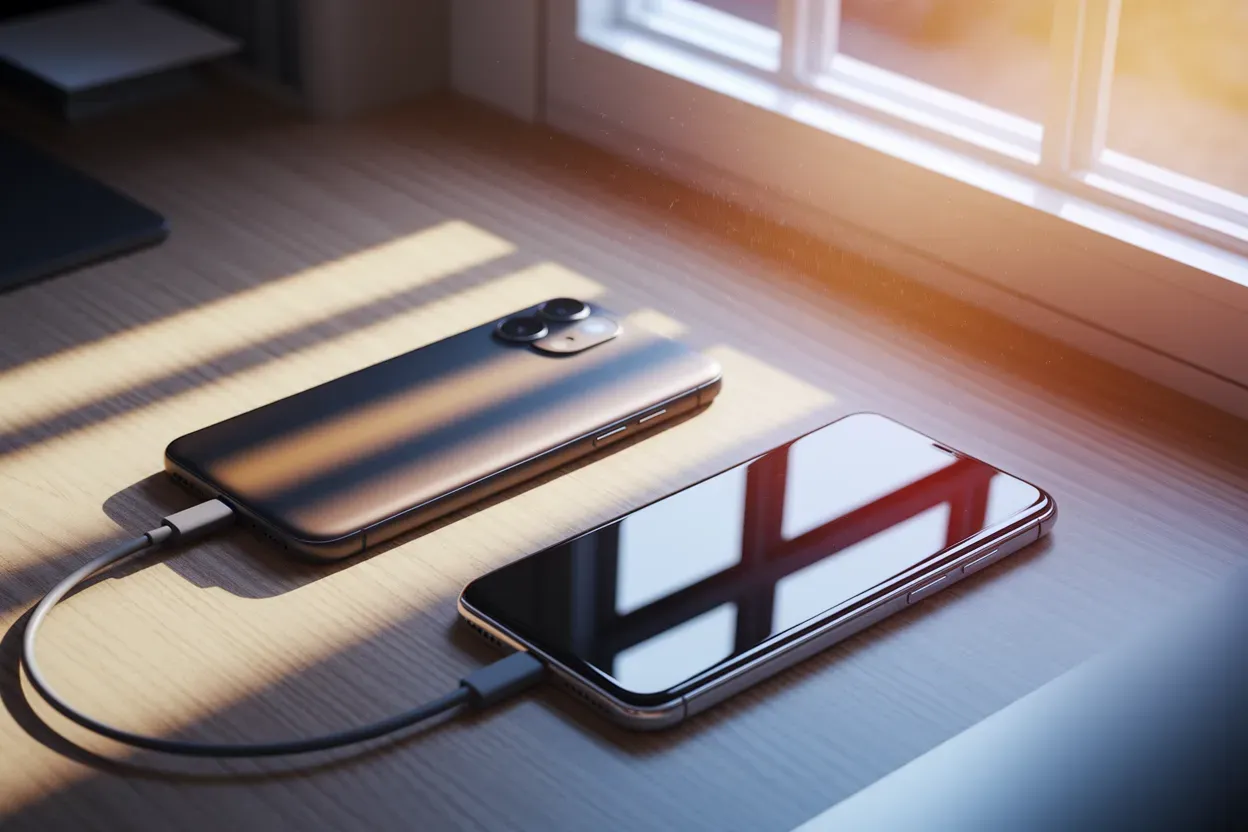

Перехід на iOS у 2026 році залишається стратегічно вигідним кроком завдяки еталонній стабільності екосистеми Apple та вражаючій ліквідності пристроїв на вторинному ринку. Користувачі, які прагнуть оновити свій мобільний досвід після Android, обирають iPhone через інтуїтивно зрозумілий інтерфейс, миттєву синхронізацію між гаджетами та гарантовану підтримку актуальними оновленнями системи протягом шести-семи років, що є недосяжним для більшості конкурентів.
Підготовка пристрою Android до перенесення даних
Перш ніж ініціювати процес міграції, необхідно виконати кілька технічних кроків, які забезпечать безперервність копіювання файлів.
Обов’язкові попередні дії:
- Зарядка. Підключіть обидва смартфони до джерел живлення, оскільки процес може тривати понад годину.
- Мережа. Активуйте Wi-Fi на Android та переконайтеся, що з’єднання стабільне й не має обмежень по трафіку.
- Додаток. Завантажте з google.com/play офіційну утиліту Move to iOS і запустіть її, надавши всі запитувані дозволи.
Ключовим фактором успіху є перевірка загального обсягу інформації на старому смартфоні, включно з даними на зовнішній карті MicroSD.
Важливо розуміти, що сумарна вага фотографій, відео, контактів та повідомлень не повинна перевищувати обсяг вільного місця на вашому новому iPhone. Якщо старий пристрій заповнений на 200 ГБ, а новий має лише 128 ГБ, перенесення перерветься з помилкою, тому заздалегідь видаліть непотрібний медіаконтент або перемістіть його в хмарне сховище перед початком процедури.
Синхронізація контенту через застосунок Move to iOS
Процес починається з увімкнення нового iPhone та проходження перших етапів налаштування мови й регіону до появи розділу швидкого старту.
| Тип даних | Спосіб перенесення | Автоматично |
|---|---|---|
| Контакти та SMS | Move to iOS | Так |
| Медіатека фото | Move to iOS | Так |
| Закладки Chrome | Move to iOS | Так |
| Музика (без DRM) | Ручний метод | Ні |
На iPhone оберіть пункт «Перенести дані з Android», після чого на екрані з’явиться шестизначний або десятизначний цифровий код. Цю комбінацію потрібно ввести в застосунку Move to iOS на вашому старому смартфоні, щоб створити приватне пряме з’єднання Wi-Fi між двома пристроями. Після цього оберіть у списку категорії, які бажаєте скопіювати, і обов’язково дочекайтеся завершення індикатора прогресу на обох екранах одночасно.
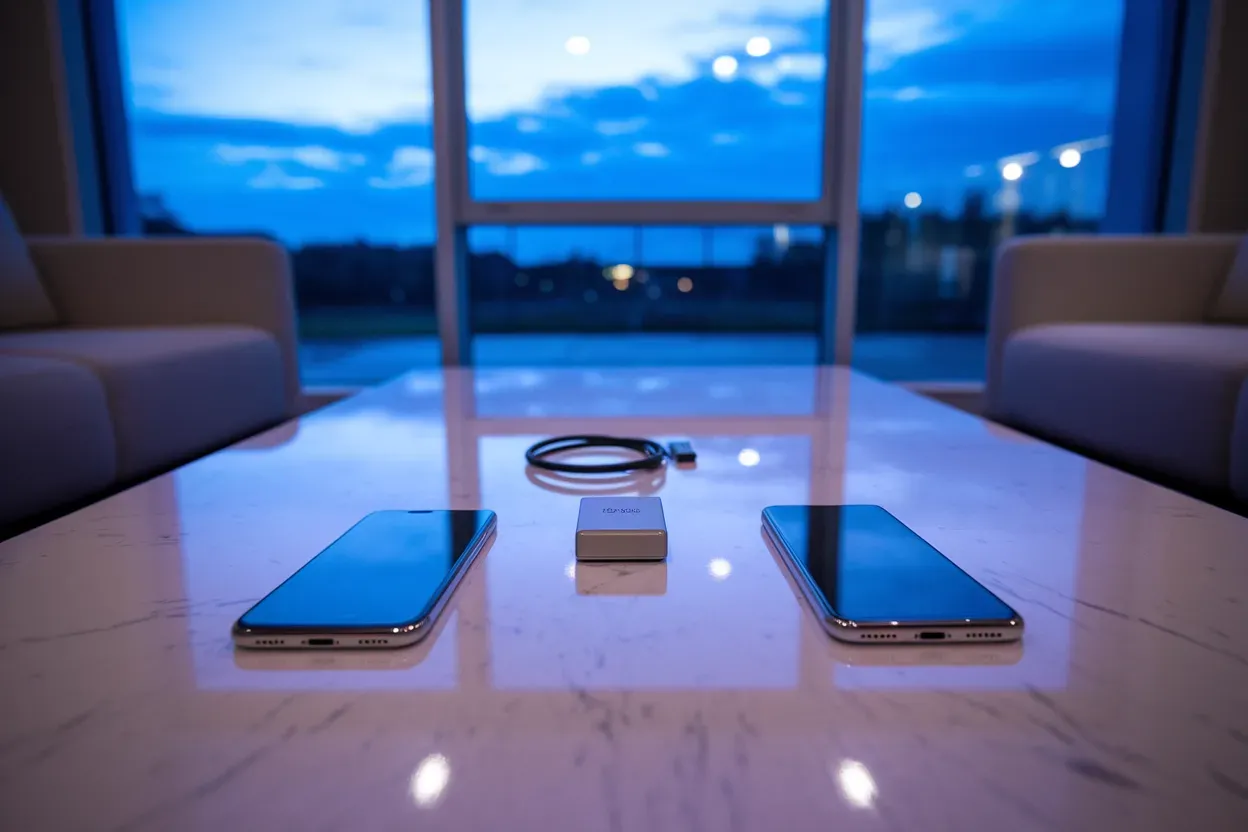
Навіть якщо Android-пристрій повідомить, що процес завершено, не торкайтеся iPhone до повної фіналізації операції. Будь-який вхідний дзвінок або перемикання додатка на старому телефоні під час передачі може призвести до розриву зв’язку та необхідності починати все з початку, тому краще активувати режим «У літаку» з увімкненим Wi-Fi.
Особливості міграції чатів WhatsApp
Перенесення історії листування WhatsApp є окремим етапом, який інтегровано в загальний процес міграції, але він має суворі системні обмеження.
Важливо пам’ятати, що через інструмент перенесення копіюються лише особисті та групові чати, фото й відео, тоді як історія викликів та ваше відображуване ім’я будуть втрачені.
Для коректної роботи смартфон Android має працювати на базі ОС Lollipop (API 21) або новішої, а iPhone — на iOS 15.5 чи вище.
Під час вибору даних у Move to iOS позначте WhatsApp, після чого додаток підготує базу для експорту, зашифрує її та відв’яже аккаунт від старого пристрою. Коли ви вперше відкриєте месенджер на iPhone та введете свій номер телефону, система автоматично розпізнає завантажений архів і запропонує дешифрувати його для повного відновлення всіх діалогів та медіафайлів без втрати якості.
Налаштування Apple ID та завантаження програм
Після завершення перенесення основних даних необхідно створити або увійти в існуючий Apple ID, який є фундаментом для роботи з усіма сервісами компанії.
Порядок дій у App Store:
- Авторизація. Зайдіть у профіль і переконайтеся, що регіон магазину збігається з вашою платіжною карткою.
- Пошук аналогів. Багато безкоштовних Android-додатків автоматично з’являться в черзі на завантаження, якщо вони доступні в iOS.
- Перевірка підписок. Відкрийте налаштування кожного сервісу окремо для синхронізації прогресу.
Система автоматично ідентифікує безкоштовні аналоги ваших програм, проте платний контент потребує особливої уваги через політику Apple.
Етапи активації купленого софту:
- Перейдіть на сайт розробника, якщо програму було придбано через пряму підписку.
- Знайдіть опцію «Відновити покупки» всередині застосунків, які мають кросплатформену ліцензію.
- Зверніться до підтримки сервісу, якщо ліцензія Play Market не підтримується в App Store.
Майте на увазі, що прямі покупки ігор або професійного софту в Play Market не діють в екосистемі iOS, тому за них доведеться платити повторно. Більшість великих сервісів, як-от Spotify чи Netflix, працюють за моделлю єдиного аккаунта, що дозволяє просто авторизуватися під своїми даними без додаткових витрат і миттєво отримати доступ до власної медіатеки.
Ручне копіювання файлів та документів
Для переміщення специфічних робочих файлів, які не потрапили до автоматичної міграції, найкраще використовувати універсальні хмарні інструменти.
Використовуйте Google Drive на google.com/drive або Dropbox на dropbox.com для швидкого переміщення масивів PDF-документів, архівів та електронних книг. Вам достатньо завантажити файли з Android у хмару, а потім відкрити відповідний додаток на iPhone і натиснути «Зберегти у Файли», щоб отримати доступ до контенту в офлайн-режимі без використання стороннього софту чи складних маніпуляцій з кабелями.
Існує також метод прямого підключення до ПК.
Якщо вам потрібно перенести велику музичну бібліотеку або відео у форматах MKV чи AVI, підключіть iPhone до Mac через Finder або до Windows через додаток Apple Devices. Це дозволяє завантажити медіафайли, які не підтримуються стандартним застосунком міграції, безпосередньо в пам’ять пристрою, забезпечуючи коректне відображення тегів та обкладинок альбомів у стандартних програмах iOS.
Фінальна перевірка та налаштування безпеки
Завершальним етапом є конфігурація біометричних даних та сервісів безпеки, які гарантують захист вашої приватності у разі втрати смартфона.
Відразу після першого входу в систему зайдіть у «Параметри» — «Face ID і код-допуск», щоб зареєструвати своє обличчя, що дозволить миттєво розблоковувати екран та підтверджувати оплату через Apple Pay. Паралельно з цим обов’язково активуйте функцію «Де iPhone», яка дозволяє відстежити геолокацію гаджета через icloud.com, заблокувати його дистанційно або подати звуковий сигнал, навіть якщо пристрій знаходиться в беззвучному режимі.
| Налаштування | Рекомендована дія |
|---|---|
| Геолокація | Тільки під час використання |
| Трекінг реклами | Заборонити відстеження |
| Звіт про приватність | Увімкнути |
Ці прості кроки допоможуть мінімізувати збір даних сторонніми додатками та забезпечать максимальний рівень анонімності під час серфінгу в мережі з перших хвилин користування.
Чи вартує результат витрачених зусиль?
Попри певні технічні нюанси та необхідність ручного доналаштування деяких сервісів, перехід на iPhone забезпечує безшовну та стабільну роботу пристрою на багато років вперед. Вибір на користь екосистеми Apple виправдовується не лише високою якістю софту, але й бездоганною інтеграцією з іншими гаджетами бренду, що робить процес адаптації швидким, логічним та комфортним для переважної більшості нових користувачів. Який з етапів міграції — автоматичний через додаток чи ручне налаштування хмарних сервісів — видається вам найбільш надійним для збереження особистих архівів?










Залишити коментар