


Багато користувачів стикаються з проблемою, коли при читанні новини в ліжку або перегляді фотографії в нахиленому положенні інтерфейс раптово змінює орієнтацію на горизонтальну. Така чутливість датчиків часто заважає зосередитися на контенті та змушує повертати пристрій під певним кутом, аби відновити зручний вигляд сторінки.
Керування орієнтацією дисплея є базовою навичкою, яка дозволяє персоналізувати інтерфейс під конкретні умови роботи. Розуміння того, як швидко зафіксувати екран у потрібному положенні, значно підвищує комфорт експлуатації гаджета, позбавляючи користувача зайвих рухів і подразнення від нестабільного зображення.
Керування орієнтацією через панель швидкого доступу Android
Найшвидший спосіб обмежити рухливість інтерфейсу на Android — скористатися верхньою панеллю інструментів, що висувається одним рухом пальця.
Порядок дій для смартфонів:
- Відкрийте меню. Проведіть пальцем від верхнього краю екрана вниз, щоб розгорнути шторку швидких налаштувань.
- Знайдіть перемикач. Шукайте іконку із зображенням телефона та кругових стрілок навколо нього.
- Активуйте фіксацію. Натисніть на кнопку, щоб вона змінила колір або назву на “Книжкова орієнтація” чи “Заблоковано”.
Назви елементів керування можуть відрізнятися залежно від встановленої оболонки та версії системи. У чистому Android (Google Pixel) кнопка зазвичай називається “Автоповорот”, тоді як у One UI від Samsung або MIUI від Xiaomi після натискання на іконку назва змінюється на “Книжкова”, що сигналізує про успішну фіксацію положення дисплея.
Система автоматично блокує екран у тому стані, у якому він був на момент натискання кнопки. Якщо ви активуєте цю функцію в горизонтальному положенні, деякі пристрої зафіксують саме альбомну орієнтацію, але більшість сучасних смартфонів примусово повертають зображення у вертикальний формат для головного екрана, залишаючи горизонтальний режим лише для відео та ігор.
Важливо враховувати, що при активації режиму максимального енергозбереження функція автоповороту може бути вимкнена автоматично для економії ресурсу акумулятора або обмежена у функціональності системою.
Налаштування блокування екрана в параметрах системи iOS
Власники техніки Apple мають можливість миттєво припинити перевертання робочого простору через Пункт керування, де розташована спеціальна піктограма замка.
- Виклик меню. Виконайте жест свайпа залежно від покоління вашого iPhone, щоб відкрити панель інструментів.
- Блокування. Торкніться кнопки із зображенням невеликого замка, який охоплений стрілкою.
- Перевірка. Переконайтеся, що значок став підсвіченим (зазвичай червоним або білим кольором), що свідчить про активний захист від поворотів.
| Модель iPhone | Метод виклику Пункту керування |
| iPhone з Face ID (X, 11, 12, 13, 14, 15) | Свайп вниз із правого верхнього кута екрана |
| iPhone з кнопкою Home (8, 7, SE) | Свайп вгору від нижнього краю дисплея |
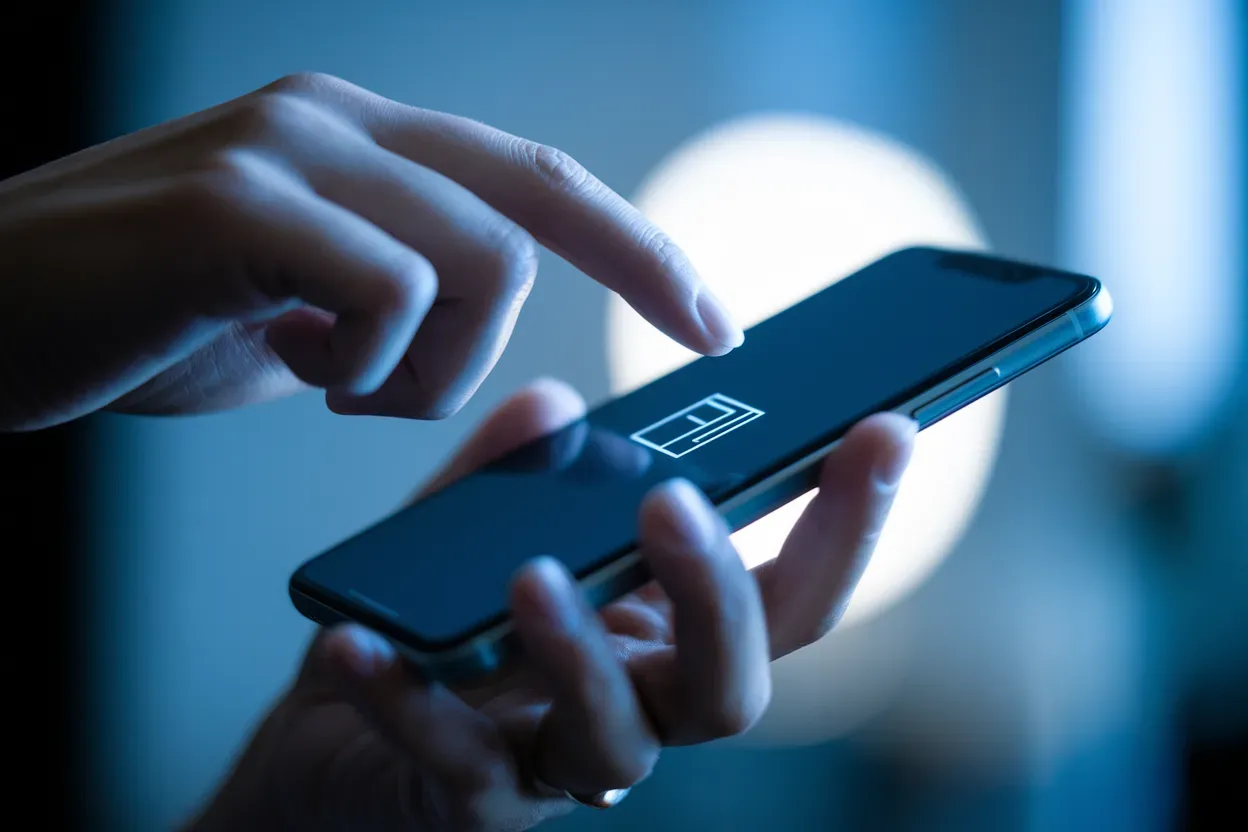
Після активації цієї опції екран iPhone завжди залишатиметься у вертикальному положенні, незалежно від того, як ви тримаєте пристрій. Варто зауважити, що на iPhone замок орієнтації діє лише для портретного режиму — зафіксувати робочий стіл у горизонтальному положенні штатними засобами iOS неможливо. Однак усередині окремих додатків, як-от відеоплеєри, перегляд контенту все одно може адаптуватися під альбомний формат.
Фіксація робочого столу в ОС Windows клавішами та меню
Користувачі ноутбуків та планшетів на базі Windows часто стикаються з перевертанням робочого столу через випадкове натискання гарячих клавіш або роботу гіроскопа.
Швидкі комбінації для систем з Intel Graphics:
- Ctrl + Alt + стрілка вгору. Повертає зображення у стандартний альбомний режим.
- Ctrl + Alt + стрілка вниз. Перевертає картинку догори ногами.
- Ctrl + Alt + стрілка вліво/вправо. Повертає дисплей на 90 градусів у відповідний бік.
Якщо гарячі клавіші не працюють або ви хочете повністю вимкнути реакцію системи на нахил корпусу, необхідно зайти в “Параметри”. Клацніть правою кнопкою миші на робочому столі, оберіть “Параметри дисплея” та знайдіть розділ “Орієнтація”. У випадаючому списку виберіть “Альбомна” та переконайтеся, що перемикач “Блокування обертання дисплея” встановлено в положення “Увімкнено”.
Деякі сучасні драйвери відеокарт (особливо нові версії Intel Graphics Command Center) за замовчуванням вимикають комбінації клавіш для повороту, аби уникнути випадкових спрацювань під час ігор.
Для планшетів-трансформерів у Windows передбачена окрема кнопка в “Центрі сповіщень” (клавіші Win + A). Там можна знайти плитку “Блокування обертання”. Якщо вона сіра і не натискається, це означає, що до пристрою підключена клавіатура або він знаходиться в режимі звичайного ноутбука, де автоматична зміна орієнтації заблокована виробником на апаратному рівні для стабільності роботи.
Програмне обмеження повороту в браузерах та специфічному ПЗ
Інструменти контролю в додатках:
- YouTube. Використання внутрішньої кнопки розгортання відео, яка ігнорує системний замок.
- MX Player. Натискання на іконку замочка на екрані відтворення для повної фіксації.
- Браузери. Використання повноекранного режиму в плеєрах на сайтах.
Існують ситуації, коли системне блокування ігнорується певним софтом. Наприклад, у популярних відеохостингах та читалках електронних книг є власні налаштування орієнтації, які мають пріоритет над загальними параметрами телефону. Це зроблено для того, щоб ви могли дивитися відео на весь екран, навіть якщо в системі встановлено заборону на поворот для інших програм.
Якщо вам потрібно зафіксувати екран саме в браузері при відвідуванні таких ресурсів як youtube.com або netflix.com, зверніть увагу на інтерфейс самого плеєра. Більшість веб-додатків мають вбудований скрипт, який пропонує повернути пристрій для кращого досвіду, але дозволяє примусово вибрати повноекранний режим через натискання кнопки в кутку відео, що фіксує картинку незалежно від положення акселерометра.
Виправлення збоїв у роботі акселерометра та датчиків
Інколи екран відмовляється фіксуватися або, навпаки, застрягає в одному положенні через програмну помилку чи некоректну роботу сенсорів.
| Симптом | Рішення |
| Зображення не реагує на поворот при вимкненому блокуванні | Перезавантаження пристрою або калібрування датчика |
| Кнопка автоповороту не активна в меню | Вимкнення режиму енергозбереження |
| Екран перевертається хаотично | Перевірка через інженерне меню на справність гіроскопа |
Для перевірки апаратної частини на Android можна скористатися сервісним кодом #0# (працює на більшості моделей Samsung), де в розділі “Sensor” відображаються живі дані з акселерометра. Якщо цифри не змінюються при нахилі смартфона, проблема може бути фізичною. Для інших брендів існують утиліти на кшталт Physics Toolbox Sensor Suite, які допомагають зрозуміти, чи коректно система інтерпретує рухи корпусу.
Часто причиною “зависання” орієнтації є конфлікт додатків, що мають доступ до керування екраном. У такому разі допомагає очищення кешу системного додатка, що відповідає за інтерфейс, або просте оновлення прошивки. Також варто перевірити, чи не заблокована функція акселерометра в налаштуваннях “Спеціальних можливостей”, де іноді дублюються параметри керування жестами та орієнтацією дисплея для людей з обмеженими можливостями.
Вибір між динамічним інтерфейсом, що реагує на кожен рух, та суворою фіксацією положення залежить виключно від поточного сценарію — чи це активне споживання контенту на ходу, чи статичне читання в горизонтальному положенні. Кожна сучасна операційна система пропонує гнучкі інструменти для миттєвого перемикання цих режимів, що дозволяє користувачеві самостійно визначати межі цифрового комфорту та підлаштовувати техніку під власні потреби без зайвих зусиль.






Залишити коментар