


У 2026 році створення контенту на iPhone досягло рівня професійних камер, що призводить до швидкого заповнення пам’яті пристрою об’ємними файлами у високій роздільній здатності. Питання безпечного та оперативного перенесення медіафайлів на ноутбук залишається критичним для звільнення простору та подальшого редагування знімків. Вибір оптимального інструменту залежить від наявності кабелю, швидкості інтернету та операційної системи вашого комп’ютера — macOS або Windows.
Синхронізація через хмарний сервіс iCloud
Функція “Фото iCloud” є найбільш автоматизованим рішенням, яке інтегрує вашу медіатеку в єдиний хмарний простір. Після активації сервісу кожне нове фото або відео, зняте на iPhone, миттєво завантажується на сервери Apple, стаючи доступним для перегляду та завантаження на будь-якому ноутбуці, де виконано вхід з тим самим ідентифікатором Apple ID, що забезпечує безперервність робочого процесу.

Алгоритм налаштування доступу:
- Активація на смартфоні. Перейдіть у Параметри, оберіть власне ім’я, натисніть Фото та увімкніть перемикач Фото iCloud.
- Веб-інтерфейс. Відкрийте сайт icloud.com через будь-який браузер на ноутбуці, авторизуйтеся та завантажте потрібні об’єкти.
- Додаток для Windows. Встановіть офіційну програму iCloud для Windows, щоб медіафайли автоматично з’являлися в системному провіднику.
Користувачі можуть обрати режим “Оптимізація сховища”, при якому на iPhone залишаються лише зменшені копії файлів, а повнорозмірні оригінали зберігаються в хмарі, що значно економить фізичну пам’ять гаджета.
Швидкість оновлення галереї безпосередньо залежить від якості Wi-Fi з’єднання та розміру файлів, особливо при роботі з форматами ProRAW або 4K-відео. Важливо пам’ятати про ліміт безкоштовного сховища, який становить лише 5 ГБ — цього обсягу зазвичай недостатньо для сучасної медіатеки, тому більшість власників iPhone з часом переходять на платні тарифні плани iCloud+ для збільшення доступного місця до 50 ГБ, 200 ГБ або більше.
Пряме підключення за допомогою кабелю USB
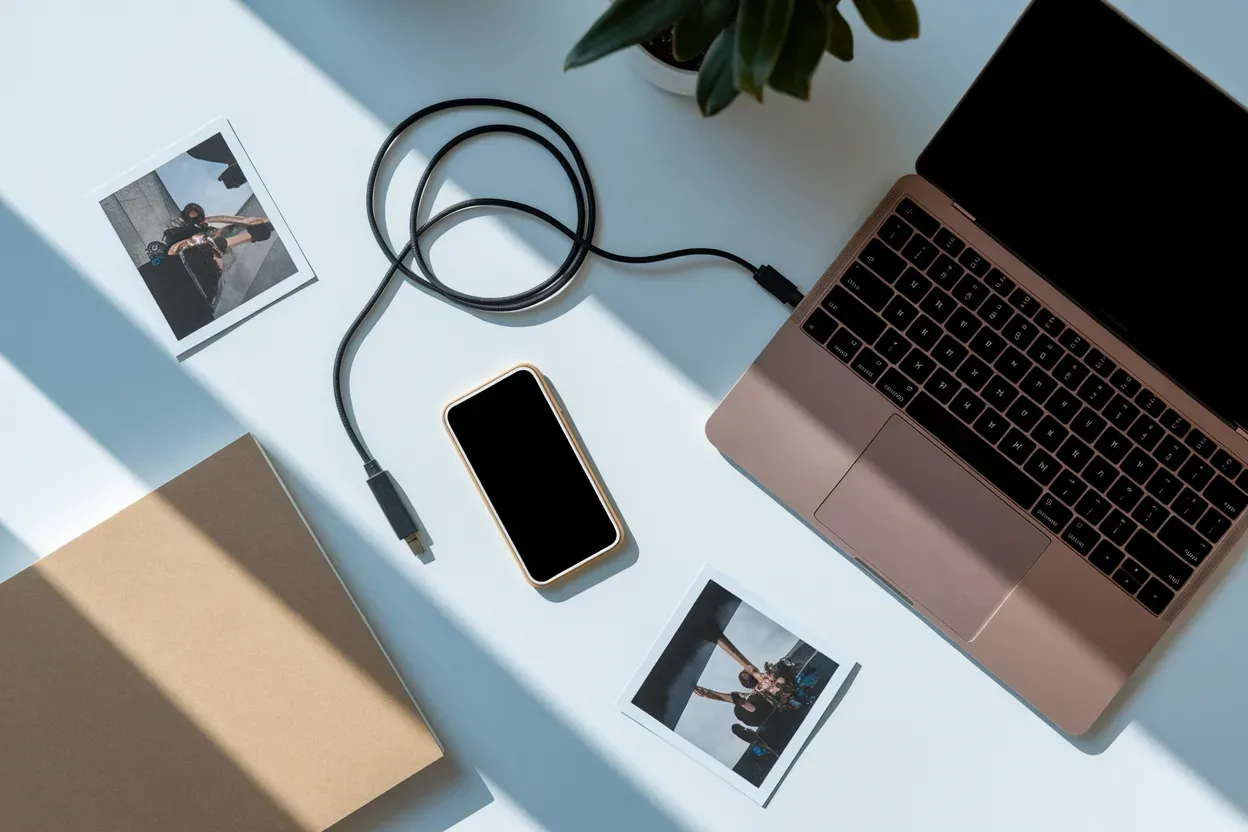
Фізичне з’єднання пристроїв кабелем залишається найнадійнішим методом передачі великих масивів даних, оскільки воно не залежить від стабільності мережі інтернет.
Сумісність кабелів та інтерфейсів:
| Модель iPhone | Тип роз’єму | Рекомендований порт ноутбука |
|---|---|---|
| iPhone 14 та старші | Lightning | USB-A або USB-C (через перехідник) |
| iPhone 15 та новіші | USB-C | USB-C (Thunderbolt для високої швидкості) |
При першому підключенні до ноутбука на базі Windows система розпізнає iPhone як цифрову камеру. У цей момент важливо розблокувати екран смартфона та натиснути “Довіряти” у діалоговому вікні, після чого вміст папки DCIM стане доступним через стандартний “Провідник” для ручного копіювання файлів.
Для більш зручного менеджменту в Windows 10 та 11 краще використовувати вбудований застосунок “Фотографії”. Після натискання кнопки “Імпорт” програма автоматично просканує пам’ять iPhone, запропонує вибрати лише нові кадри, яких ще немає на комп’ютері, та організує їх у папки відповідно до дати зйомки, що значно спрощує подальшу навігацію в архівах.
Власники MacBook або iMac мають перевагу завдяки глибокій інтеграції систем: після під’єднання кабелем достатньо відкрити додаток “Фотографії” (Photos) або утиліту “Цифрова експозиція” (Image Capture). У цих програмах імпорт медіафайлів відбувається практично в один клік, причому користувач може налаштувати автоматичне видалення оригіналів з телефона після їхнього успішного перенесення на накопичувач ноутбука.
Миттєва передача через AirDrop для власників Mac
AirDrop є ідеальним інструментом для бездротового обміну даними між пристроями в екосистемі Apple, поєднуючи в собі зручність і високу швидкість роботи. Технологія використовує Bluetooth для швидкого пошуку та ідентифікації пристроїв у радіусі дії, а безпосередня передача контенту здійснюється через захищене пряме Wi-Fi з’єднання, що дозволяє пересилати навіть важкі відеоролики без втрати якості та попереднього стиснення.
Технічна вимога. Обидва пристрої мають бути розміщені на відстані до 9 метрів один від одного з увімкненими бездротовими модулями Bluetooth та Wi-Fi.
Процес відправки максимально простий: відкрийте галерею на iPhone, позначте необхідні знімки та натисніть піктограму “Поділитися”. У меню, що з’явиться, оберіть AirDrop, знайдіть у списку назву свого ноутбука та підтвердьте дію — файли миттєво з’являться в папці “Завантаження” на вашому Mac без необхідності підключати будь-які дроти чи входити в облікові записи.
Використання iTunes та Apple Devices на Windows
Для користувачів Windows компанія Apple пропонує спеціалізоване програмне забезпечення, яке дозволяє ефективно керувати даними на мобільних пристроях. На зміну застарілому та ресурсомісткому iTunes прийшов сучасний і легкий додаток Apple Devices, який доступний у Microsoft Store і забезпечує більш стабільну взаємодію з файловою системою iPhone через інтерфейс ноутбука.
Порядок роботи з програмою:
- Встановлення ПЗ. Завантажте Apple Devices або iTunes з офіційного магазину додатків Windows.
- Авторизація. Підключіть смартфон кабелем та підтвердьте доступ до медіатеки на обох пристроях.
- Налаштування синхронізації. Оберіть вкладку Фото та вкажіть конкретні папки на диску, куди мають копіюватися знімки.
Під час використання цих інструментів слід враховувати логіку роботи Apple щодо синхронізації, яка часто є односторонньою. Це означає, що при налаштованому автоматичному обміні даними видалення фотографії з основної папки на комп’ютері може призвести до її автоматичного видалення з пам’яті iPhone під час наступного дротового з’єднання, тому варто завжди створювати резервні копії важливих кадрів в окремих директоріях.
Передача медіа через сторонні месенджери та файлообмінники
Коли потрібно швидко перекинути кілька кадрів без підключення кабелів чи налаштування складних програм, у пригоді стають популярні онлайн-сервіси та месенджери.
Багато користувачів обирають Telegram, використовуючи чат “Збережене” (Saved Messages), або встановлюють WhatsApp Desktop. Головний нюанс полягає у способі відправки: щоб месенджер не стиснув зображення, погіршивши його деталізацію, фотографії необхідно надсилати як “Файл” або “Документ”, що дозволяє зберегти оригінальну роздільну здатність та метадані знімка.
Популярні хмарні альтернативи:
- Google Drive (google.com/drive). Надає 15 ГБ безкоштовно та дозволяє створювати спільні папки для швидкого доступу з ноутбука.
- Dropbox (dropbox.com). Зручний для автоматичного завантаження фото з камери відразу після їх створення.
- WeTransfer (wetransfer.com). Оптимальний для разової пересилки великих архівів обсягом до 2 ГБ без обов’язкової реєстрації.
Попри зручність, ці методи мають суттєві обмеження, зокрема ліміти на розмір одного об’єкта у безкоштовних версіях та високе навантаження на мережу. Використання сторонніх сервісів при відсутності Wi-Fi може призвести до швидкого вичерпання мобільного трафіку, а швидкість завантаження часто буває значно нижчою, ніж при використанні локального з’єднання через кабель або AirDrop.
Який метод копіювання файлів виявиться найзручнішим саме для вас?
Для регулярного перенесення великих обсягів медіатеки найбільш раціональним рішенням залишається використання USB-кабелю або налаштована синхронізація через iCloud, тоді як AirDrop є неперевершеним лідером за швидкістю для власників техніки Apple. Кінцевий вибір інструменту має ґрунтуватися на технічних характеристиках вашого ноутбука та кількості файлів, які ви плануєте обробити, адже кожен із перелічених способів забезпечує надійне збереження ваших цифрових спогадів на зовнішньому носії.








Залишити коментар